IPTV auf dem Fire TV Stick einrichten
Die Schritt-für-Schritt-Anleitung 2026: Downloader installieren, IPTV Smarters einrichten, einloggen – fertig. Auch ohne technisches Vorwissen.
Was du brauchst
Drei Dinge – mehr nicht. In 10 Minuten bist du startklar.
Fire TV Stick
Jedes Modell ab 2020 funktioniert – Stick, 4K oder 4K Max.
IPTV-Abo mit Zugangsdaten
Xtream-Codes-Login oder M3U-Link. Bekommst du nach der Bestellung per WhatsApp – bei uns noch am selben Tag.
Stabiles WLAN
Mindestens 15 Mbit/s für HD, 25 Mbit/s oder mehr für 4K. Am besten das 5-GHz-Netz nutzen. Details findest du auf unserer IPTV Premium 4K-Seite.
Die Anleitung – in 5 Schritten
Folge den Schritten der Reihe nach. Jeder Schritt dauert nur 1–2 Minuten.
Downloader-App installieren
Mit der Downloader-App lädst du die IPTV-App als Datei herunter:
- Gehe zur Suche (Lupe oben links) auf dem Fire TV Stick
- Tippe „Downloader“ ein
- Wähle die App mit dem orangefarbenen Symbol → Herunterladen / Installieren
Unbekannte Quellen erlauben
Damit der Downloader Apps installieren darf:
- Einstellungen → Mein Fire TV → Entwickleroptionen
- „Apps unbekannter Herkunft“ für Downloader aktivieren
Tipp: Bei neueren Modellen sind die Entwickleroptionen versteckt – gehe zu Einstellungen → Mein Fire TV → Info und klicke 7-mal auf „Fire TV Stick“.
IPTV Smarters Pro installieren
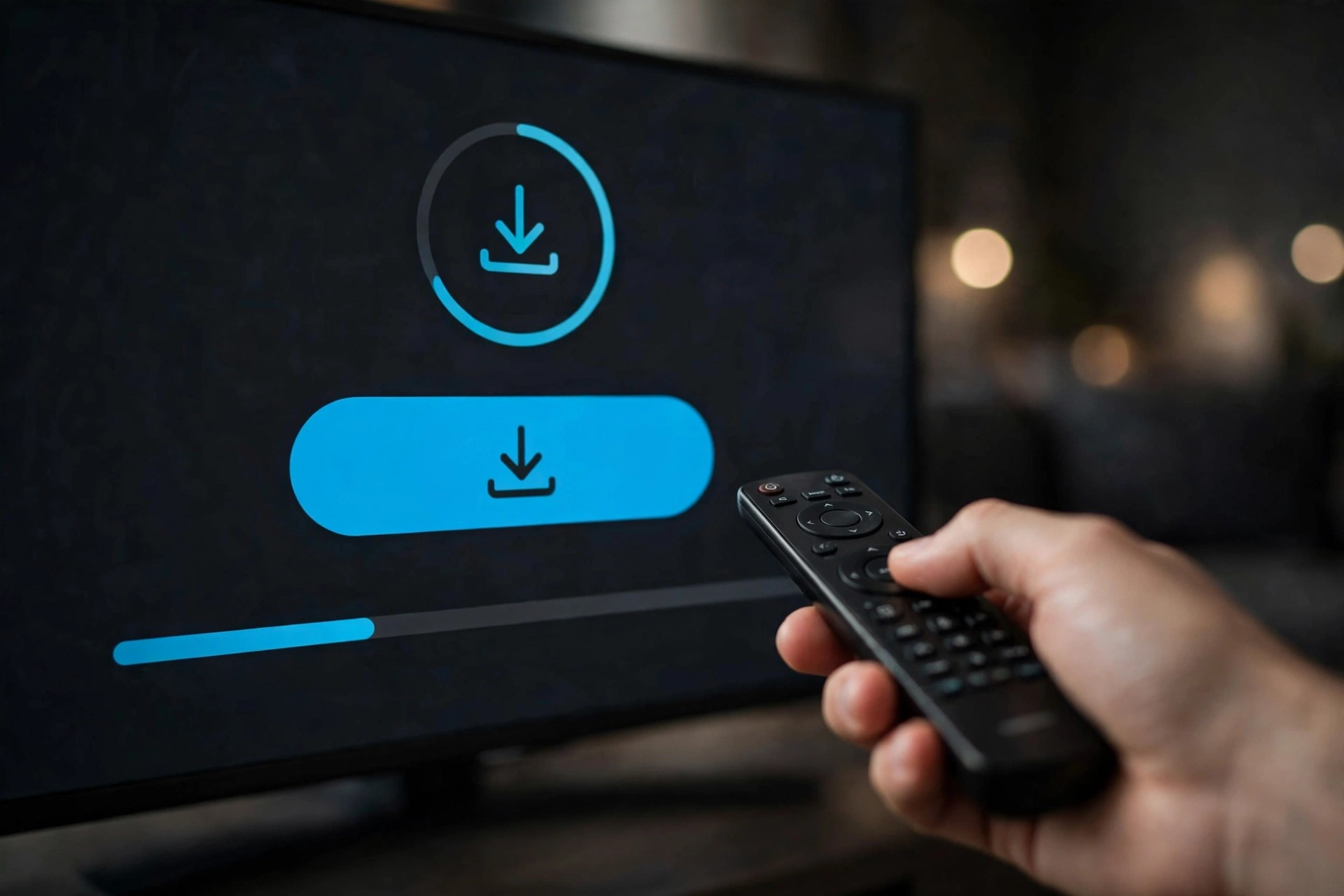
- Öffne die Downloader-App
- Gib die offizielle Download-Adresse ein (auf iptvsmarters.com)
- Lade die APK-Datei herunter → Installieren
- Danach kannst du die APK-Datei wieder löschen (spart Speicher)
Alternative: TiviMate funktioniert nach dem gleichen Prinzip – ideal für Fortgeschrittene.
Mit deinen Zugangsdaten einloggen
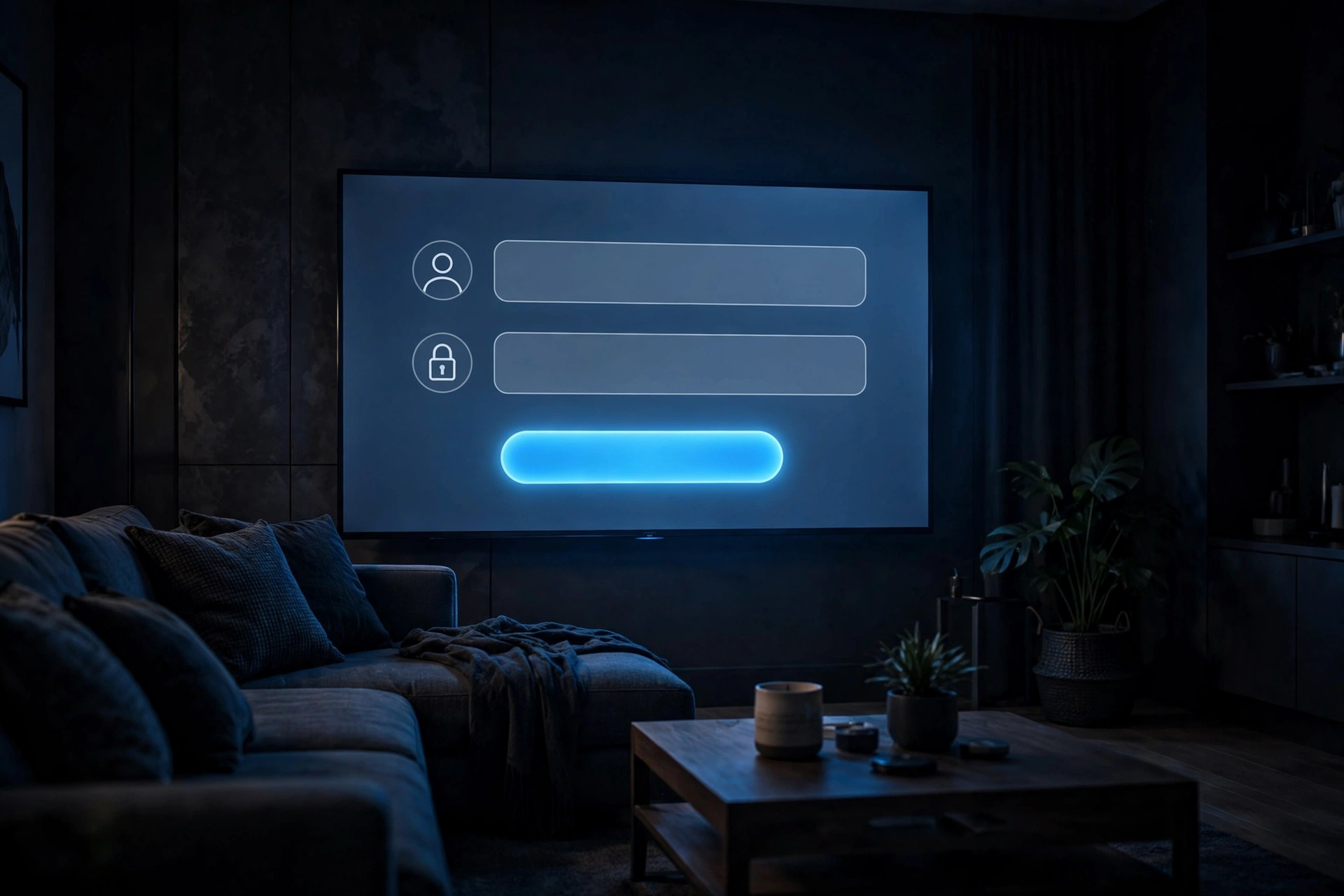
- Öffne IPTV Smarters Pro
- Wähle „Login with Xtream Codes API“
- Gib Benutzername, Passwort und Server-URL ein
- Klicke auf „Add User“ – Senderliste & EPG werden geladen
Deine Zugangsdaten erhältst du nach der Bestellung per WhatsApp – bei uns innerhalb weniger Stunden. Alternativ funktioniert auch ein M3U-Link.
Fertig – viel Spaß! 🎉
Nach dem Login siehst du Live TV, Filme & Serien und das EPG-Programmheft (lädt beim ersten Start 1–2 Minuten).
Profi-Tipp: Lege Lieblingssender als Favoriten an (lange auf OK drücken) – so findest du Bundesliga & Co. sofort wieder.
Häufige Probleme & Lösungen
Fast alles lässt sich in einer Minute beheben.
App startet nicht
Einstellungen → Anwendungen → IPTV Smarters → Cache leeren. Hilft das nicht: neu installieren.
Bild buffert
Liegt fast immer am WLAN: 5-GHz-Netz nutzen, Router neu starten. Für 4K brauchst du 25+ Mbit/s.
Login schlägt fehl
Tippfehler prüfen (Groß-/Kleinschreibung!). Wenn alles stimmt: beim Anbieter melden – wir antworten per WhatsApp in wenigen Stunden.
Kein EPG
In der App: Einstellungen → EPG aktualisieren. Beim ersten Start dauert das ein paar Minuten.
Noch kein IPTV-Abo?
Alles eingerichtet – jetzt fehlen nur noch die Zugangsdaten:
✅ Tausende Sender in 4K • ✅ Aktivierung am selben Tag • ✅ Keine versteckten Kosten
Häufige Fragen
Kurze Antworten auf die wichtigsten Fragen.
Brauche ich einen VPN für IPTV auf dem Fire TV Stick?
Funktioniert die Anleitung auch für den Fire TV Stick 4K Max?
Was ist besser: IPTV Smarters Pro oder TiviMate?
Wie lange dauert die Einrichtung?
Kann ich IPTV auch ohne Stick auf dem Smart TV nutzen?
Bereit für dein IPTV?
Bestelle dein Abo per WhatsApp und schaue noch heute – Einrichtung inklusive dieser Anleitung. 🚀
📲 Jetzt starten – ab 25 €